


Feuerwehrpläne
📋 Feuerwehrplan-Modul
PDF-Einsatzunterlagen direkt in der App ansehen (für Einsatzkräfte & Rettungsteams)
Was ist das Einsatzplan-Modul?
Das Einsatzplan-Modul ermöglicht es dir, PDF-Dokumente direkt in der App anzusehen, die wichtige Informationen für einen Einsatz enthalten:
- 📄 Objektinformationen
- 🗺️ Anfahrtsskizzen
- ⚠️ Sicherheitshinweise
- 📊 Lagepläne
- 🔧 Technische Unterlagen
- 📝 Einsatzhinweise
Feuerwehr-Pläne können über
Wo finde ich die Einsatzpläne?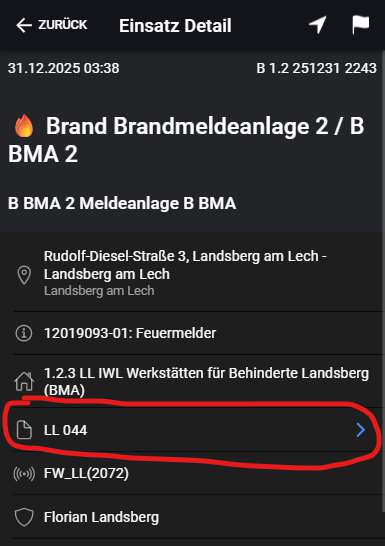
- Öffne die FwLLAlarm-App
- Navigiere zu einem Einsatz, der einen Einsatzplan hat
- Öffne die Einsatz-Details
- Tippe auf den Objekt/Plan-Eintrag, um die Datei Liste zu öffnen.
📂 Die Einsatzplan-Liste
Wenn du auf einen Einsatzplan klickst, öffnet sich ein Modal mit einer Liste aller verfügbaren Dokumente.
Was siehst du?
- 📋 „Einsatzpläne“ – Titel
- ✕ Close-Button (oben rechts) – zum Zurückgehen
- 🔄 Lade-Indikator während des Ladens
- 📁 Ordner (falls vorhanden) zur Strukturierung
- 📄 PDF-Dokumente mit Name und Dateigröße
- ▶️ Chevrons bei Ordnern zum Auf-/Zuklappen
Beispiel einer Einsatzplan-Liste
Einsatzpläne ✕

📁 1201-9034 - DELO Industrieklebstoffe
   📄 01 DeH3GT FWP Objektinfo.pdf (523 KB)
   📄 02 Anfahrtsskizze.pdf (245 KB)
   📄 03 Sicherheitshinweise.pdf (312 KB)

📁 Technische Unterlagen
   📄 Lagepläne.pdf (1,2 MB)
   📄 Verfahrenshinweise.pdf (445 KB)
Mit Ordnern arbeiten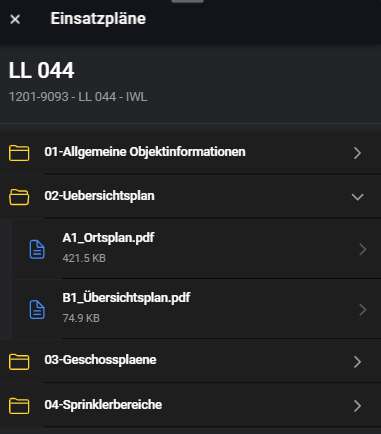
- Ordner öffnen: Tippe auf einen Ordner um ihn zu erweitern (▼ zeigt nach unten)
- Ordner schließen: Tippe erneut auf den Ordner um ihn zu schließen (▶ zeigt nach rechts)
📖 PDF anschauen
Ein PDF öffnen
- Liste durchsuchen: Suche das gesuchte PDF in der Liste
- 💡 Tipp: Schau zuerst nach dem Namen (z.B. „Objektinfo“, „Anfahrtsskizze“)
- PDF antippen: Tippe auf das PDF zum Öffnen
- 🔄 Das PDF wird vom Server geladen
- ⏳ Kleine PDFs (< 1 MB): meist schnell
- ⏳ Große PDFs (> 10 MB): kann 10–30 Sekunden dauern
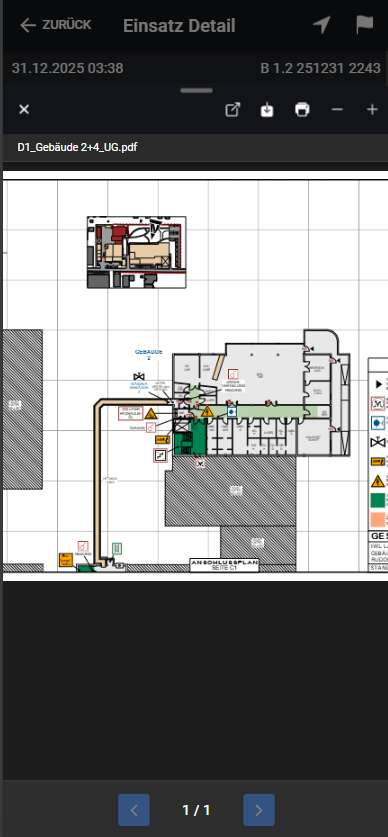
- PDF anschauen: Das PDF öffnet im Vollbild
Im PDF navigieren
📱 iPhone / iPad (iOS)
- Zoom: Zwei Finger zusammenziehen (Pinch-to-Zoom)
- Seiten: Nach links/rechts wischen
- Optionen: Oben rechts → Menü (·)
- Teilen
🤖 Android Handy / Tablet
- Zoom: Zwei Finger auseinander ziehen
- Seiten: Nach links/rechts wischen
- Suchfunktion: Oben Suchfeld
- Optionen: Hamburger Menü (☰)
- Teilen
- Einstellungen
💻 Desktop / Webbrowser
- Zoom: Buttons
[−]/[+]oder Maus-Scroll / Keyboard+/− - Seiten: Buttons
[◀ Seite 2/5 ▶]oder Pfeiltasten - Optionen: Browser-Menü (z.B. Drucken
Strg+P, Download)
PDF schließen
- iOS/Android: Tippe oben links auf „◀ Zurück“
- Desktop: Klicke oben links auf „✕ Schließen“
Du kommst zurück zur Einsatzplan-Liste.
⚠️ Fehlermeldungen & Lösungen
🔴 „Keine Verbindung zum Server“
Problem: Die App kann nicht auf die PDF-Liste oder das PDF zugreifen.
Ursachen:
- ❌ Keine Internetverbindung
- ❌ WLAN/Mobiles Netz ist zu langsam
- ❌ API-Server ist nicht erreichbar
Lösung:
- Überprüfe deine Internetverbindung (z.B. Website öffnen)
- Wechsle WLAN ↔ Mobilfunk
- Warte ein paar Sekunden
- Klicke „Erneut versuchen“
- Falls weiterhin nicht funktioniert: Kontaktiere deinen Administrator
🟡 „Keine Einsatzpläne verfügbar“
Problem: Für dieses Objekt sind keine Einsatzpläne hinterlegt.
Ursachen:
- ⚠️ Der Einsatzplan wurde noch nicht hochgeladen
- ⚠️ Der Zugriff auf die Dokumente ist nicht gestattet
Lösung:
Feuerwehr-Pläne können über
🔴 „Die Anfrage hat zu lange gedauert (Timeout)“
Problem: Das PDF hat zu lange zum Laden gebraucht.
Ursachen:
- 📊 PDF ist sehr groß (> 20 MB)
- 🐢 Internetverbindung ist zu langsam
- 🖥️ API-Server ist überlastet
Lösung:
- Warte ein paar Sekunden
- Klicke „Erneut versuchen“
- Versuche es später nochmal
- Bei sehr großen Dateien: anderes Netzwerk nutzen (WLAN statt mobil)
🟡 „PDF konnte nicht angezeigt werden“
Problem: Das PDF kann im Viewer nicht gerendert werden.
Ursachen:
- 📄 PDF-Format wird nicht vollständig unterstützt
- 💻 Zu wenig Speicher verfügbar
- 🔒 PDF ist mit Schutz versehen
Lösung:
- Schließe andere Apps (Speicher freigeben)
- Versuche das PDF erneut zu öffnen
- Wenn es bleibt: Kontaktiere Support
📋 Häufig gestellte Fragen
F: Kann ich die Einsatzpläne herunterladen?
A: Das hängt von deinem Gerät ab:
- 📱 iPhone/iPad: „Teilen“ → „Dateien“
- 🤖 Android: „Download“ → Dateien-App
- 💻 Desktop: Rechtsklick → „Speichern unter“
F: Warum ist das PDF so groß?
A: Größe = meist Qualität. Die Dateigröße ist ein guter Hinweis:
- 📄 50–100 KB = sehr komprimiert, schnell
- 📄 100–500 KB = gute Balance
- 📄 500 KB – 2 MB = hohe Qualität, etwas länger
- 📄 > 2 MB = sehr hohe Qualität, längeres Laden
F: Kann ich die PDFs markieren/annotieren?
A: Ja, abhängig vom Gerät:
- ✅ iPhone/iPad: Markup-Tools (Teilen → Markup)
- ✅ Android: je nach App/Browser
- ❌ Desktop/Web: eher nach Download in einem PDF-Reader
F: Funktioniert das auch offline?
A: ❌ Nein, die Einsatzpläne müssen online geladen werden.
- 💡 Alternative: PDF vorher öffnen und im Cache halten
- 💡 Alternative: PDF vorher herunterladen (wenn möglich)
F: Warum funktioniert das PDF nicht auf meinem alten Handy?
- 📱 Alte Geräte haben ältere Browser/WebViews
- ✅ Lösung: Betriebssystem aktualisieren (wenn möglich)
- ✅ Alternative: Desktop/Laptop nutzen
F: Kann ich das PDF drucken?
- 📱 iPhone: Teilen → AirPrint
- 🤖 Android: Menü → Drucken
- 💻 Desktop:
Strg+P→ Drucken
F: Das PDF-Fenster ist zu klein zum Lesen
- 📱 Zoom nutzen (Pinch-Zoom)
- 📱 Gerät drehen (Querformat)
- 📱 Helligkeit erhöhen
F: Brauche ich spezielle Berechtigungen um Einsatzpläne zu sehen?
A: ✅ Ja. Du brauchst eine Freigabe durch den Feuerwehr Admin.
Letzte Aktualisierung: 2024-12-25