


Bereitstellungsraum
Bereitstellungsraum – Benutzeranleitung
Verwaltungstool für Einsätze in der FwLLAlarm 2-App (iOS/Android)
Überblick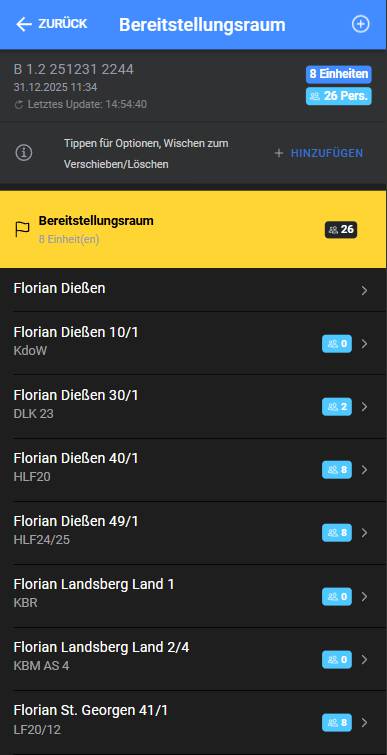
Der Bereitstellungsraum ist ein zentrales Verwaltungstool für Einsätze in der FwLLAlarm 2-App. Er ermöglicht eine schnelle und effiziente Verwaltung aller Einheiten eines Einsatzes, gruppiert nach Einsatzzonen.
Hauptkomponenten
1. Einsatz-Info
Am oberen Ende der Seite werden wichtige Einsatzinformationen angezeigt:
- Einsatznummer: Eindeutige Identifikation des Einsatzes
- Einsatzzeit: Zeitpunkt des Einsatzbeginns
- Letztes Update: Zeitstempel der letzten Datenaktualisierung
- Statistik-Badges:
- Anzahl der Einheiten Gesamtpersonal (wenn vorhanden) ATG gesamt (wenn vorhanden)
2. Informationsleiste
Die Informationsleiste zeigt wichtige Bedienungstipps:
- Tippen: Öffnet Optionsmenü für eine Einheit
- Wischen: Ermöglicht Verschieben oder Löschen von Einheiten
- „Hinzufügen“-Button: Schneller Zugriff zum Hinzufügen neuer Einheiten
3. Gruppierte Einheitenliste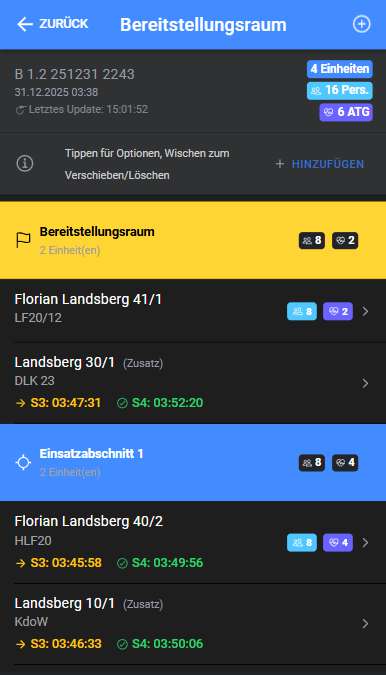
Die Einheiten sind automatisch nach Einsatzzonen organisiert.
- Bereitstellung (orange/gelb): Einheiten stehen zur Verfügung
- Einsatzabschnitte (EA 1–9) (blau): Einheiten sind in der jeweiligen Zone eingesetzt
- Nicht Ausgerückt (rot): Einheiten wurden angefordert, sind aber nicht angerückt
Jede Zone zeigt:
- Zonenname mit Symbol
- Anzahl der Einheiten in dieser Zone
- Badges mit Personal- und ATG-Zahlen
Einheiten-Details
Jede Einheit in der Liste zeigt folgende Informationen:
| Information | Beschreibung |
|---|---|
| Name | Name oder Rufzeichen der Einheit |
| Typ | Art der Einheit (angezeigt in Grau) |
| Fahrzeugtyp | Kategorisierung des Fahrzeugs |
| Notiz | Zusätzliche handschriftliche Informationen (falls vorhanden) |
| S3 Zeit | Status 3: Einsatzbereitschaft erreicht (orange) |
| S4 Zeit | Status 4: Einsatz beendet (grün) |
| Personal Badge | Anzahl der Personen (grünes Badge) |
| ATG Badge | Anzahl der Atemschutzgeräteträger (violettes Badge) |
Bedienung
Einheit schnell zwischen Zonen verschieben
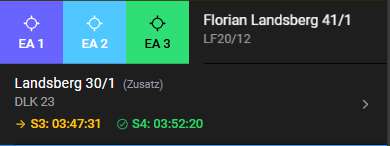
- Halten Sie den Finger auf der Einheit
- Wischen Sie nach links
- Wählen Sie die gewünschte Zone:
- EA 1 (blau)
- EA 2 (grün)
- EA 3 (dunkelblau)
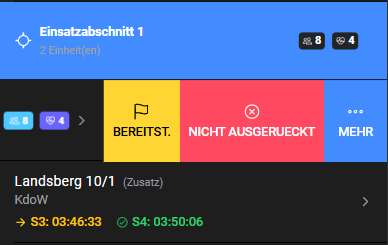
- Halten Sie den Finger auf der Einheit
- Wischen Sie nach rechts
- Wählen Sie aus:
- Bereitstellung: Zurück in den Bereitstellungsstatus
- Nicht Ausgerückt: Markiert als nicht ausgerückt
- Mehr: Öffnet erweiterte Optionen
- Löschen: Entfernt manuell hinzugefügte Einheiten (nur sichtbar bei löschbaren Einheiten)
Optionsmenü öffnen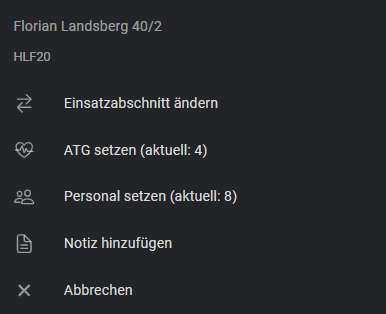
- Tippen Sie auf eine Einheit, um das Optionsmenü zu öffnen
- Das Menü bietet folgende Optionen:
- Einsatzabschnitt ändern: Verschiebt die Einheit in eine andere Zone
- ATG setzen: Definiert die Anzahl der Atemschutzgeräteträger
- Personal setzen: Definiert die Anzahl der eingesetzten Personen
- Notiz hinzufügen/bearbeiten: Ergänzt oder ändert Informationen
- Einheit löschen: Entfernt manuell hinzugefügte Einheiten
Manuell hinzugefügte Einheiten
Einheiten, die Sie selbst hinzufügen wollen können sie über Add-Symbol (➕) hinzufügen.
- Wischen Sie die Einheit nach rechts
- Tippen Sie auf Löschen
- Bestätigen Sie die Löschung
Automatisch importierte Einheiten haben dieses Symbol nicht und können nicht gelöscht werden.
Neue Einheit hinzufügen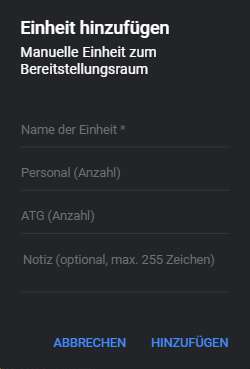
Methode 1: Plus-Schaltfläche in der Kopfzeile
- Tippen Sie auf das Plus-Icon (➕) in der oberen rechten Ecke
Methode 2: Schaltfläche in der Informationsleiste
- Tippen Sie auf „Hinzufügen“ in der grau hinterlegten Informationsleiste
Methode 3: Leere Liste
- Falls die Liste leer ist, tippen Sie auf „Einheit hinzufügen“ Button
Im Dialog eingeben:
- Einheitsname (Pflichtfeld): Name oder Rufzeichen der Einheit
- Personal (optional): Anzahl der Personen (0–99)
- ATG (optional): Anzahl der Atemschutzgeräteträger (0–8)
- Notiz (optional): Zusätzliche Informationen (max. 255 Zeichen)
Einheit bearbeiten
- Tippen Sie auf die Einheit, um das Optionsmenü zu öffnen
- Wählen Sie die Funktion aus, die Sie ändern möchten:
- Einsatzabschnitt ändern
- ATG setzen (0–8)
- Personal setzen (0–20)
- Notiz hinzufügen/bearbeiten
Die Änderungen werden sofort gespeichert.
Daten aktualisieren
Manuelles Aktualisieren – Pull-to-Refresh
- Scrollen Sie an die obere Seite der Liste
- Ziehen Sie die Liste nach unten
- Halten Sie, bis ein Loading-Indikator erscheint
- Lassen Sie los – die Daten werden neu geladen
Die Aktualisierung wird mit einer Fortschrittsleiste angezeigt.
Automatische Aktualisierung
Der Bereitstellungsraum wird automatisch alle 30 Sekunden aktualisiert, wenn die Seite aktiv ist. Die letzte Aktualisierungszeit wird im Header angezeigt.