


 Auf dieser Seite wollen wir eine kleine Bedienungsanleitung mit allen Einstellmöglichkeiten innerhalb der App als auch im Admin Bereich bieten.
App Berechtigungen
Welche Berechtigung kann was und welche Dinge kann man wann sehen? Hier eine Aufstellung der Möglichkeiten.
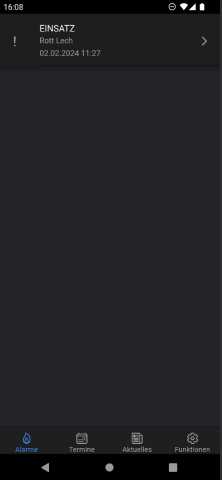
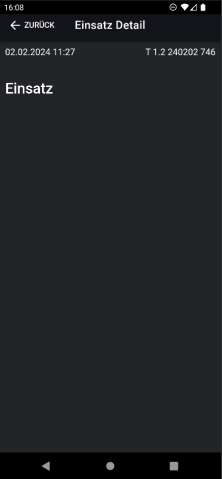
Berechtigung 0 - Nur Alarme
Diese Stufe erhält nur den Alarm der abonierten Schleife und sieht nur, dass ein Einsatz anliegt mit Datum und Uhrzeit.
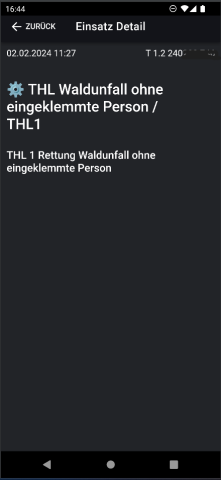
Berechtigung 1 - Einfach
Die Berechtiung Einfach erhält Alarme und sieht das Stichwort / Schlagwort des Einsatzes.
Berechtigung 2 - Gruppenführer
Die Berechtigung Gruppenführer sieht mehr Details zum Einsatz
- Adresse
- Objektinformationen (sofern es sich um ein Objekt wie eine BMA handelt)
- Einsatzplannummer
- Empfohlene Funkgruppe (für Einsätze die nicht über die Standardgruppe abgewickelt werden)
- Örtlich Zuständige Feuerwehr (des Bereichs in dem der Pin gesetzt wurde)
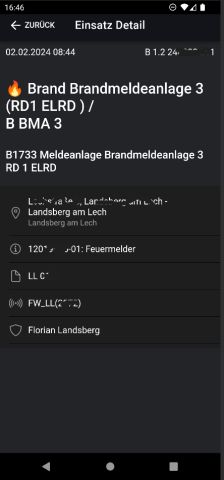
Berechtigung 3 - Kommandant
Sieht zusätzlich die alarmierten Mittel mit Status, die Karte, hat Navigationsmöglichkeit.
Einzelberechtigungen
Für Module der App können Einzelberechtigungen vergeben werden.
- Fax / Alarmdepesche anzeigen
- Kalender - Abfragen erstellen
- Aktuelles - Nachrichten schreiben
- Karte / Navigation sehen
- Status der alarmierten Mittel / eigenen Status
- Lagekarte
Einstellungen im Admin Bereich
- Grundeinstellungen
- Benutzerübersicht
- Benutzer bearbeiten
- Benutzer deaktivieren und löschen
- Neuen App-Zugang anlegen
1. Grundeinstellungen
In den Grundeinstellungen werden systemweite Parameter konfiguriert, die für alle App-Benutzer gelten.
1.1 Terminkalender Adresse
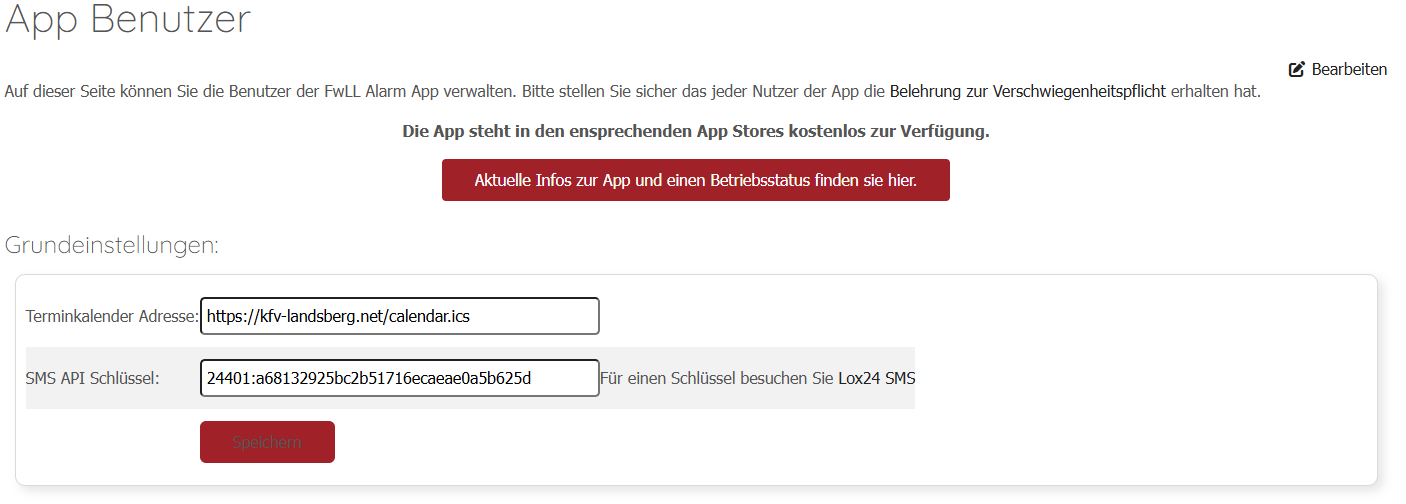
Hier wird die iCAL-Adresse des Terminkalenders hinterlegt. Die App nutzt diese URL, um Termine zentral anzuzeigen. Feld:
- Terminkalender Adresse – vollständige iCAL-URL
Outlook Web (OWA / Outlook im Browser)
-
Outlook im Browser öffnen (Microsoft 365 / Outlook Web).
-
Unten links auf das Kalender-Symbol wechseln.
-
Oben rechts auf das Zahnrad (Einstellungen) klicken.
-
Unten auf „Alle Outlook-Einstellungen anzeigen“.
-
Zu Kalender → Freigegebene Kalender wechseln.
-
Im Bereich „Kalender veröffentlichen“:
-
Deinen gewünschten Kalender auswählen (meist „Kalender“).
-
Berechtigung: „Kann alle Details anzeigen“ wählen (oder ähnlich).
-
-
Danach erscheinen Links:
-
ICS-Link kopieren (das ist der iCal-Link).
-
-
Den kopierten Link in deiner App ins iCal-Feld einfügen.
Achtung: Der ICS-Link ist ein „geheimer“ Link. Wer ihn hat, kann den Kalender lesen. Also nicht öffentlich posten.
Google Kalender
Google Kalender im Browser öffnen.
-
Links bei „Meine Kalender“ den gewünschten Kalender suchen.
-
Auf die drei Punkte neben dem Kalender klicken → „Einstellungen und Freigabe“.
-
Runterscrollen zu „Kalender integrieren“.
-
Dort findest du:
-
„Geheime Adresse im iCal-Format“ (Secret address in iCal format)
-
-
Diese geheime iCal-Adresse kopieren.
-
In deiner App ins iCal-Feld einfügen.
Achtung: Nicht den „öffentlichen iCal-Link“ nehmen (falls der Kalender nicht absichtlich öffentlich sein soll), sondern wirklich die geheime Adresse.
1.2 SMS API Schlüssel
Für die optionale SMS-Zusatzalarmierung wird ein API-Schlüssel benötigt. Hinweis: Der Schlüssel kann über den Anbieter Lox24 SMS bezogen werden. Feld:
- SMS API Schlüssel – API-Key für SMS-Versand
Aktion: Mit „Speichern“ werden die Grundeinstellungen sofort übernommen.
2. Benutzerübersicht
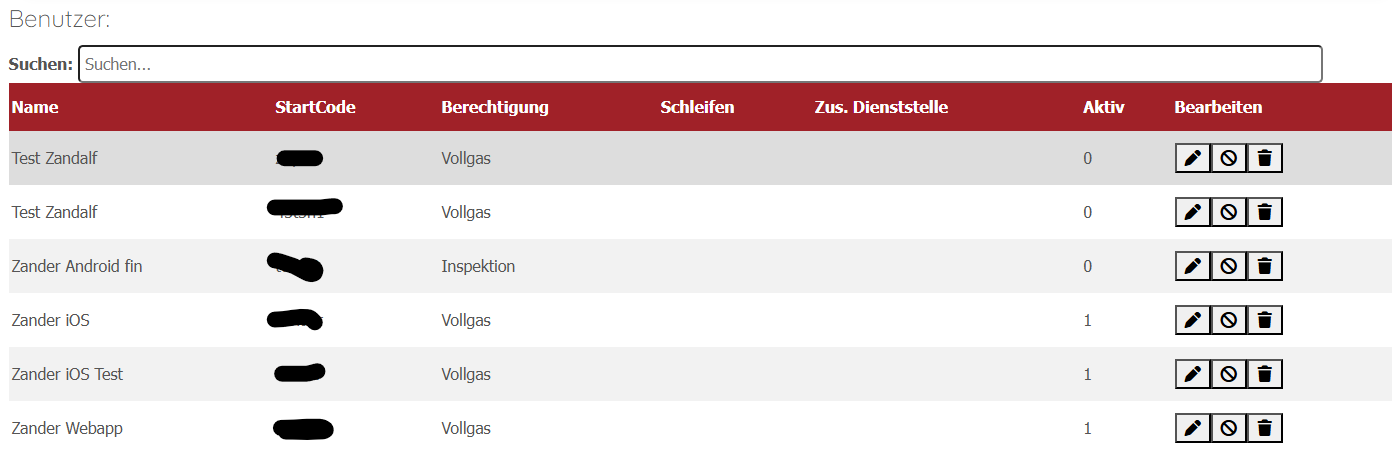
In der Benutzerübersicht werden alle angelegten App-Zugänge tabellarisch dargestellt.
Angezeigte Informationen
- Name / Bezeichnung
- Startcode (zur App-Aktivierung)
- Berechtigungsstufe
- Abonnierte Schleifen
- Zusätzliche Dienststellen
- Aktiv-Status
Suche
Über das Suchfeld oberhalb der Tabelle können Benutzer in Echtzeit gefiltert werden (z. B. nach Name oder Startcode).
3. Benutzer bearbeiten
Über das Stift-Symbol kann ein bestehender App-Zugang bearbeitet werden.
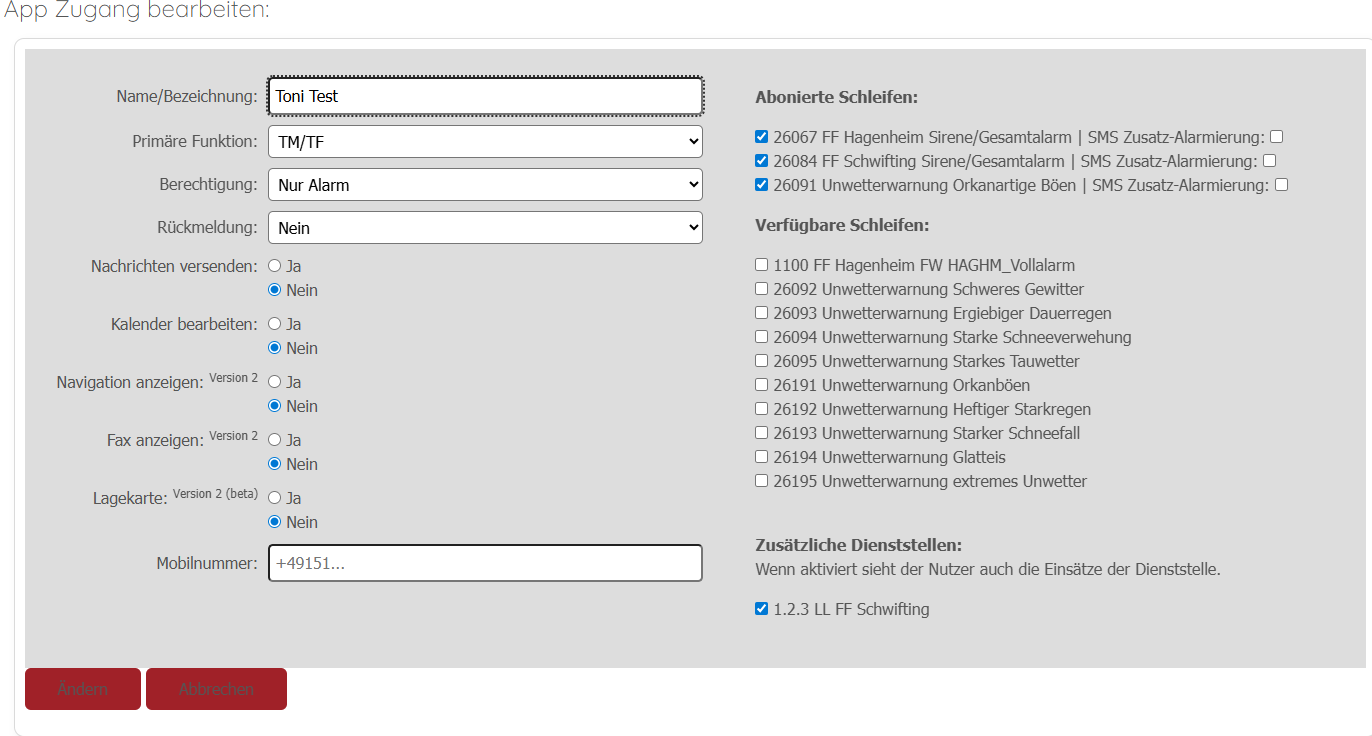
3.1 Stammdaten
- Name / Bezeichnung
- Primäre Funktion (z. B. TM, PA-Träger, GF, Kdt.)
- Berechtigung
- Nur Alarm
- Einfach
- GF / ZF
- Kommandant
- Rückmeldung (Ja / Nein)
- Mobilnummer (für SMS-Alarmierung)
3.2 Funktionsrechte
Diese Optionen steuern, welche Module in der App sichtbar oder nutzbar sind:
- Nachrichten versenden
- Kalender bearbeiten
- Navigation anzeigen Version 2
- Fax anzeigen Version 2
- Lagekarte Version 2
- Bereitstellungsraum Version 2
3.3 Schleifenverwaltung
- Abonnierte Schleifen – aktuell zugewiesene Schleifen
- Verfügbare Schleifen – weitere auswählbare Schleifen
- Optionale SMS-Zusatzalarmierung pro Schleife
Änderungen an den Checkboxen werden sofort gespeichert.
3.4 Zusätzliche Dienststellen
Wird eine zusätzliche Dienststelle aktiviert, sieht der Benutzer auch deren Einsätze in der App.
Werden Fremde Dienststellen (Zweitmitgliedschaft) bitte ein Anfrage an https://helpdesk.kfv-ll.de/ oder
3.5 Änderungen speichern
Mit „Ändern“ werden alle Einstellungen übernommen. Mit „Abbrechen“ wird ohne Änderung zur Übersicht zurückgekehrt.
4. Benutzer deaktivieren oder löschen
4.1 Benutzer deaktivieren
Über das Verbots-Symbol wird ein Benutzer deaktiviert. Wirkung:
- Der App-Zugang wird ungültig
- Der Startcode kann erneut auf einem anderen Gerät verwendet werden
4.2 Benutzer löschen
Über das Papierkorb-Symbol wird der Benutzer endgültig gelöscht. Hinweis: Diese Aktion kann nicht rückgängig gemacht werden.
5. Neuen App-Zugang anlegen
Über den Bereich „Neuen App Zugang anlegen“ wird ein neuer Benutzer erstellt.
5.1 Pflichtangaben
- Name / Bezeichnung
- Funktion
- Berechtigung
- Rückmeldung (Ja / Nein)
5.2 Funktionsoptionen
- Nachrichten versenden
- Kalender bearbeiten
- Navigation anzeigen
- Fax anzeigen
- Lagekarte
5.3 Schleifen & Dienststellen
- Auswahl der Alarm-Schleifen
- Optional: zusätzliche Dienststellen
5.4 Benutzer anlegen
Mit „+ Hinzufügen“ wird der Benutzer erstellt. Nach erfolgreicher Anlage:
- Ein Startcode wird angezeigt
- Dieser Code wird in der App zur Erstaktivierung benötigt
[Screenshot: Neuen App-Zugang anlegen]
Hinweise & Best Practices
- Änderungen an Schleifen und Dienststellen werden sofort gespeichert
- Deaktivieren ist sicherer als Löschen, wenn der Startcode wiederverwendet werden soll
- SMS-Alarmierung erfordert einen gültigen API-Schlüssel
- Beta-Funktionen (z. B. Lagekarte) sollten gezielt vergeben werden
Alarmierung trotz Stummschaltung in Android und iOS
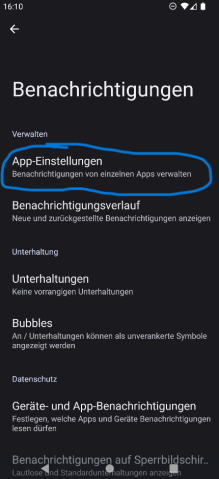
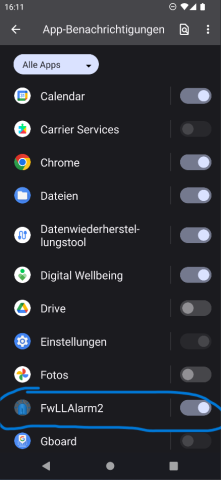
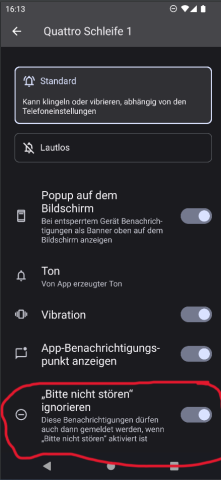
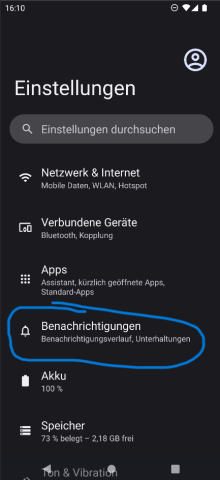
Um die Stummschaltung des Smartphones unter Android zu übergehen, wählen Sie den Signalton unter "Einstellungen" in Ihrem Smartphone Menü aus, aktivieren sie "Bitte nicht stören ignorieren".
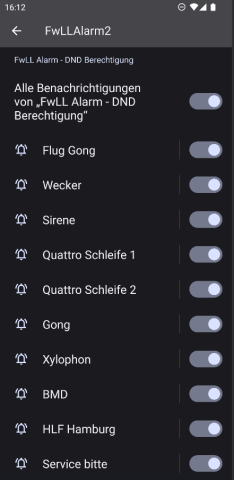
Bei den meisten Android Telefonen findet sich diese Einstellung unter "Einstellungen" -> "Benachrichtigung" -> "App Einstellungen" -> "FwLL Alarm" -> "Signaltöne"
Diese Einstellung kann für jeden Ton einzeln vorgenommen werden.
Bereitstellungsraum
Bereitstellungsraum – Benutzeranleitung
Verwaltungstool für Einsätze in der FwLLAlarm 2-App (iOS/Android)
Überblick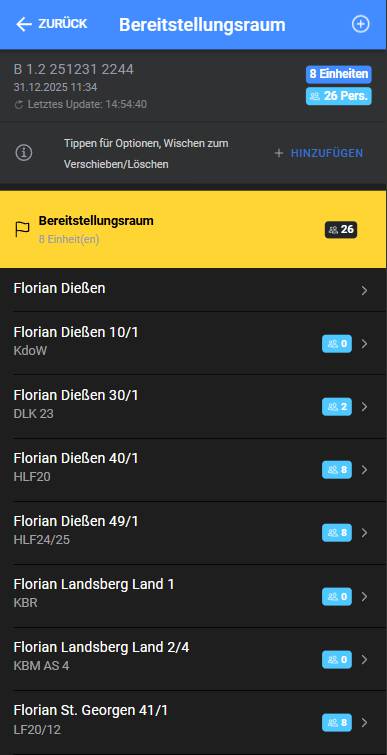
Der Bereitstellungsraum ist ein zentrales Verwaltungstool für Einsätze in der FwLLAlarm 2-App. Er ermöglicht eine schnelle und effiziente Verwaltung aller Einheiten eines Einsatzes, gruppiert nach Einsatzzonen.
Hauptkomponenten
1. Einsatz-Info
Am oberen Ende der Seite werden wichtige Einsatzinformationen angezeigt:
- Einsatznummer: Eindeutige Identifikation des Einsatzes
- Einsatzzeit: Zeitpunkt des Einsatzbeginns
- Letztes Update: Zeitstempel der letzten Datenaktualisierung
- Statistik-Badges:
- Anzahl der Einheiten Gesamtpersonal (wenn vorhanden) ATG gesamt (wenn vorhanden)
2. Informationsleiste
Die Informationsleiste zeigt wichtige Bedienungstipps:
- Tippen: Öffnet Optionsmenü für eine Einheit
- Wischen: Ermöglicht Verschieben oder Löschen von Einheiten
- „Hinzufügen“-Button: Schneller Zugriff zum Hinzufügen neuer Einheiten
3. Gruppierte Einheitenliste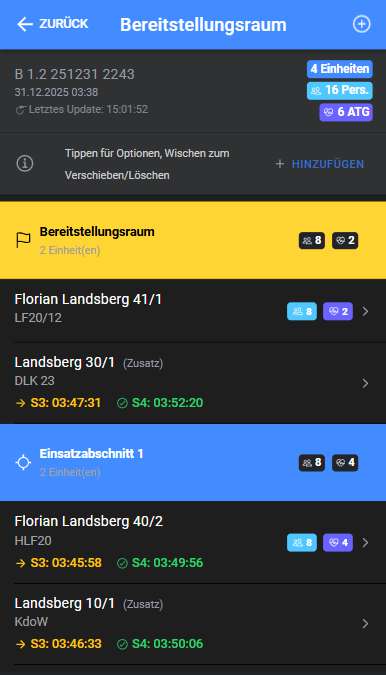
Die Einheiten sind automatisch nach Einsatzzonen organisiert.
- Bereitstellung (orange/gelb): Einheiten stehen zur Verfügung
- Einsatzabschnitte (EA 1–9) (blau): Einheiten sind in der jeweiligen Zone eingesetzt
- Nicht Ausgerückt (rot): Einheiten wurden angefordert, sind aber nicht angerückt
Jede Zone zeigt:
- Zonenname mit Symbol
- Anzahl der Einheiten in dieser Zone
- Badges mit Personal- und ATG-Zahlen
Einheiten-Details
Jede Einheit in der Liste zeigt folgende Informationen:
| Information | Beschreibung |
|---|---|
| Name | Name oder Rufzeichen der Einheit |
| Typ | Art der Einheit (angezeigt in Grau) |
| Fahrzeugtyp | Kategorisierung des Fahrzeugs |
| Notiz | Zusätzliche handschriftliche Informationen (falls vorhanden) |
| S3 Zeit | Status 3: Einsatzbereitschaft erreicht (orange) |
| S4 Zeit | Status 4: Einsatz beendet (grün) |
| Personal Badge | Anzahl der Personen (grünes Badge) |
| ATG Badge | Anzahl der Atemschutzgeräteträger (violettes Badge) |
Bedienung
Einheit schnell zwischen Zonen verschieben
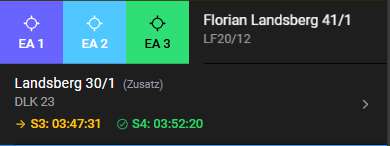
- Halten Sie den Finger auf der Einheit
- Wischen Sie nach links
- Wählen Sie die gewünschte Zone:
- EA 1 (blau)
- EA 2 (grün)
- EA 3 (dunkelblau)
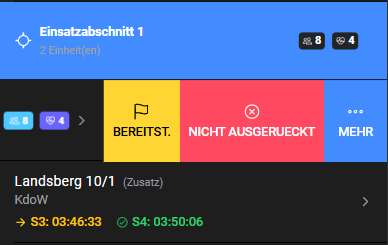
- Halten Sie den Finger auf der Einheit
- Wischen Sie nach rechts
- Wählen Sie aus:
- Bereitstellung: Zurück in den Bereitstellungsstatus
- Nicht Ausgerückt: Markiert als nicht ausgerückt
- Mehr: Öffnet erweiterte Optionen
- Löschen: Entfernt manuell hinzugefügte Einheiten (nur sichtbar bei löschbaren Einheiten)
Optionsmenü öffnen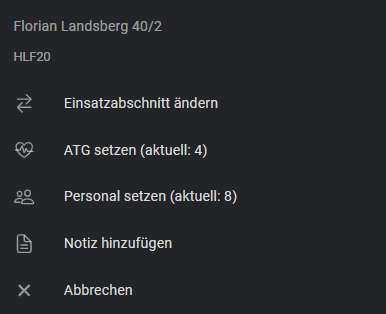
- Tippen Sie auf eine Einheit, um das Optionsmenü zu öffnen
- Das Menü bietet folgende Optionen:
- Einsatzabschnitt ändern: Verschiebt die Einheit in eine andere Zone
- ATG setzen: Definiert die Anzahl der Atemschutzgeräteträger
- Personal setzen: Definiert die Anzahl der eingesetzten Personen
- Notiz hinzufügen/bearbeiten: Ergänzt oder ändert Informationen
- Einheit löschen: Entfernt manuell hinzugefügte Einheiten
Manuell hinzugefügte Einheiten
Einheiten, die Sie selbst hinzufügen wollen können sie über Add-Symbol (➕) hinzufügen.
- Wischen Sie die Einheit nach rechts
- Tippen Sie auf Löschen
- Bestätigen Sie die Löschung
Automatisch importierte Einheiten haben dieses Symbol nicht und können nicht gelöscht werden.
Neue Einheit hinzufügen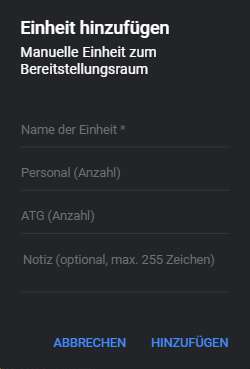
Methode 1: Plus-Schaltfläche in der Kopfzeile
- Tippen Sie auf das Plus-Icon (➕) in der oberen rechten Ecke
Methode 2: Schaltfläche in der Informationsleiste
- Tippen Sie auf „Hinzufügen“ in der grau hinterlegten Informationsleiste
Methode 3: Leere Liste
- Falls die Liste leer ist, tippen Sie auf „Einheit hinzufügen“ Button
Im Dialog eingeben:
- Einheitsname (Pflichtfeld): Name oder Rufzeichen der Einheit
- Personal (optional): Anzahl der Personen (0–99)
- ATG (optional): Anzahl der Atemschutzgeräteträger (0–8)
- Notiz (optional): Zusätzliche Informationen (max. 255 Zeichen)
Einheit bearbeiten
- Tippen Sie auf die Einheit, um das Optionsmenü zu öffnen
- Wählen Sie die Funktion aus, die Sie ändern möchten:
- Einsatzabschnitt ändern
- ATG setzen (0–8)
- Personal setzen (0–20)
- Notiz hinzufügen/bearbeiten
Die Änderungen werden sofort gespeichert.
Daten aktualisieren
Manuelles Aktualisieren – Pull-to-Refresh
- Scrollen Sie an die obere Seite der Liste
- Ziehen Sie die Liste nach unten
- Halten Sie, bis ein Loading-Indikator erscheint
- Lassen Sie los – die Daten werden neu geladen
Die Aktualisierung wird mit einer Fortschrittsleiste angezeigt.
Automatische Aktualisierung
Der Bereitstellungsraum wird automatisch alle 30 Sekunden aktualisiert, wenn die Seite aktiv ist. Die letzte Aktualisierungszeit wird im Header angezeigt.