


Einstellungen im Admin Bereich
- Grundeinstellungen
- Benutzerübersicht
- Benutzer bearbeiten
- Benutzer deaktivieren und löschen
- Neuen App-Zugang anlegen
1. Grundeinstellungen
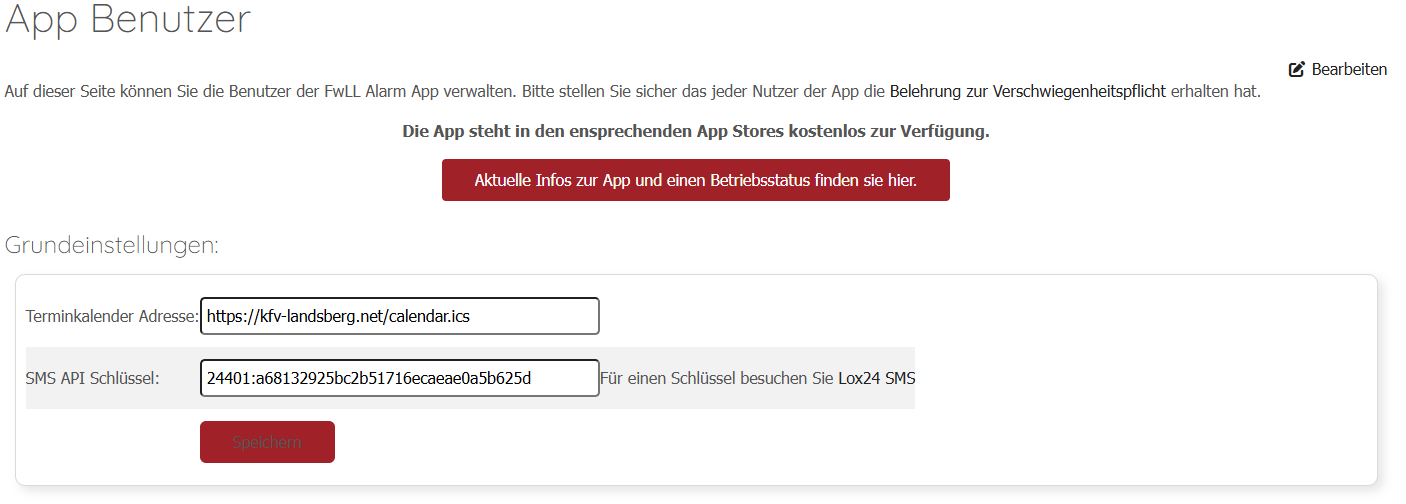
In den Grundeinstellungen werden systemweite Parameter konfiguriert, die für alle App-Benutzer gelten.
1.1 Terminkalender Adresse
Hier wird die iCAL-Adresse des Terminkalenders hinterlegt. Die App nutzt diese URL, um Termine zentral anzuzeigen. Feld:
- Terminkalender Adresse – vollständige iCAL-URL
Outlook Web (OWA / Outlook im Browser)
-
Outlook im Browser öffnen (Microsoft 365 / Outlook Web).
-
Unten links auf das Kalender-Symbol wechseln.
-
Oben rechts auf das Zahnrad (Einstellungen) klicken.
-
Unten auf „Alle Outlook-Einstellungen anzeigen“.
-
Zu Kalender → Freigegebene Kalender wechseln.
-
Im Bereich „Kalender veröffentlichen“:
-
Deinen gewünschten Kalender auswählen (meist „Kalender“).
-
Berechtigung: „Kann alle Details anzeigen“ wählen (oder ähnlich).
-
-
Danach erscheinen Links:
-
ICS-Link kopieren (das ist der iCal-Link).
-
-
Den kopierten Link in deiner App ins iCal-Feld einfügen.
Achtung: Der ICS-Link ist ein „geheimer“ Link. Wer ihn hat, kann den Kalender lesen. Also nicht öffentlich posten.
Google Kalender
Google Kalender im Browser öffnen.
-
Links bei „Meine Kalender“ den gewünschten Kalender suchen.
-
Auf die drei Punkte neben dem Kalender klicken → „Einstellungen und Freigabe“.
-
Runterscrollen zu „Kalender integrieren“.
-
Dort findest du:
-
„Geheime Adresse im iCal-Format“ (Secret address in iCal format)
-
-
Diese geheime iCal-Adresse kopieren.
-
In deiner App ins iCal-Feld einfügen.
Achtung: Nicht den „öffentlichen iCal-Link“ nehmen (falls der Kalender nicht absichtlich öffentlich sein soll), sondern wirklich die geheime Adresse.
1.2 SMS API Schlüssel
Für die optionale SMS-Zusatzalarmierung wird ein API-Schlüssel benötigt. Hinweis: Der Schlüssel kann über den Anbieter Lox24 SMS bezogen werden. Feld:
- SMS API Schlüssel – API-Key für SMS-Versand
Aktion: Mit „Speichern“ werden die Grundeinstellungen sofort übernommen.
2. Benutzerübersicht
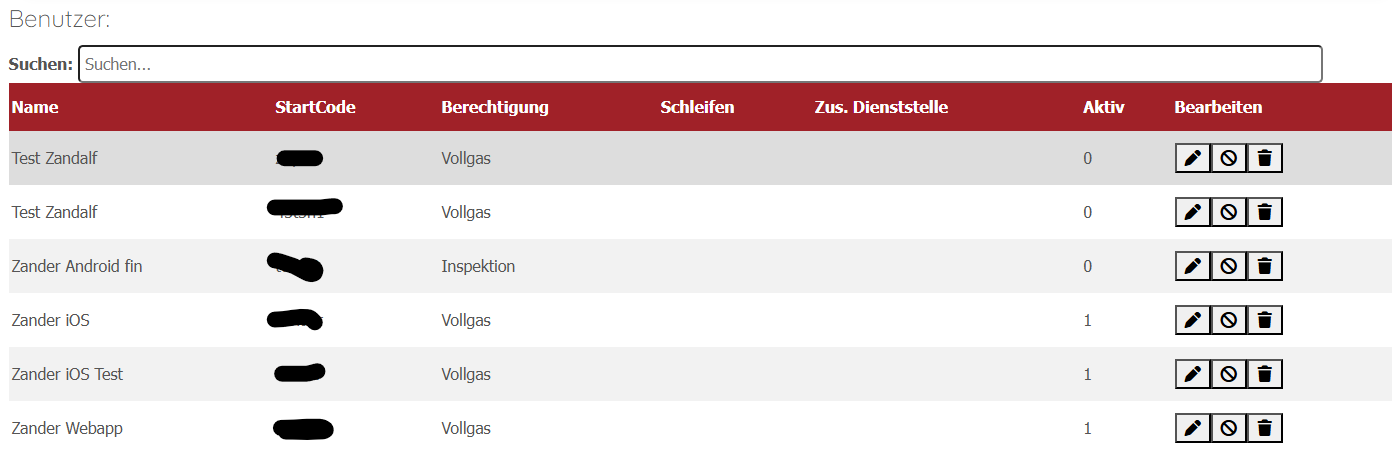
In der Benutzerübersicht werden alle angelegten App-Zugänge tabellarisch dargestellt.
Angezeigte Informationen
- Name / Bezeichnung
- Startcode (zur App-Aktivierung)
- Berechtigungsstufe
- Abonnierte Schleifen
- Zusätzliche Dienststellen
- Aktiv-Status
Suche
Über das Suchfeld oberhalb der Tabelle können Benutzer in Echtzeit gefiltert werden (z. B. nach Name oder Startcode).
3. Benutzer bearbeiten
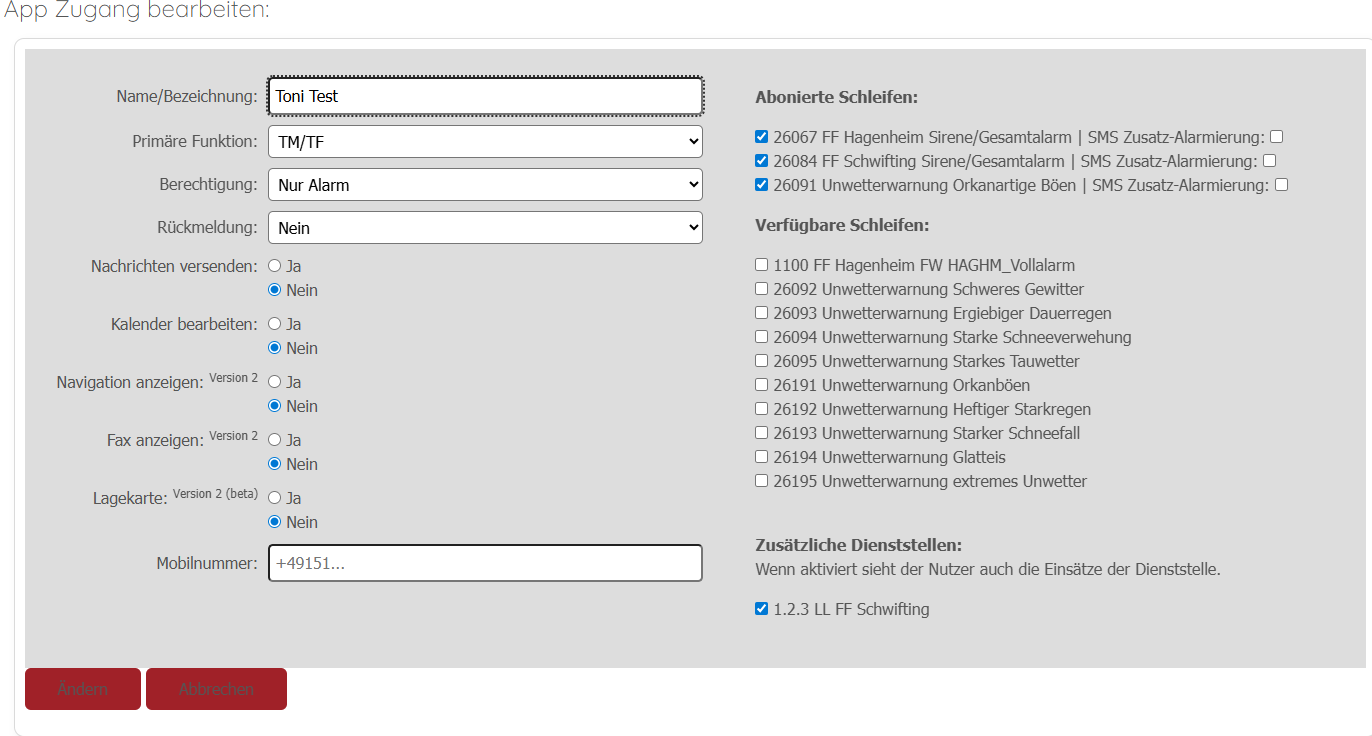
Über das Stift-Symbol kann ein bestehender App-Zugang bearbeitet werden.
3.1 Stammdaten
- Name / Bezeichnung
- Primäre Funktion (z. B. TM, PA-Träger, GF, Kdt.)
- Berechtigung
- Nur Alarm
- Einfach
- GF / ZF
- Kommandant
- Rückmeldung (Ja / Nein)
- Mobilnummer (für SMS-Alarmierung)
3.2 Funktionsrechte
Diese Optionen steuern, welche Module in der App sichtbar oder nutzbar sind:
- Nachrichten versenden
- Kalender bearbeiten
- Navigation anzeigen Version 2
- Fax anzeigen Version 2
- Lagekarte Version 2
- Bereitstellungsraum Version 2
3.3 Schleifenverwaltung
- Abonnierte Schleifen – aktuell zugewiesene Schleifen
- Verfügbare Schleifen – weitere auswählbare Schleifen
- Optionale SMS-Zusatzalarmierung pro Schleife
Änderungen an den Checkboxen werden sofort gespeichert.
3.4 Zusätzliche Dienststellen
Wird eine zusätzliche Dienststelle aktiviert, sieht der Benutzer auch deren Einsätze in der App.
Werden Fremde Dienststellen (Zweitmitgliedschaft) bitte ein Anfrage an https://helpdesk.kfv-ll.de/ oder
3.5 Änderungen speichern
Mit „Ändern“ werden alle Einstellungen übernommen. Mit „Abbrechen“ wird ohne Änderung zur Übersicht zurückgekehrt.
4. Benutzer deaktivieren oder löschen
4.1 Benutzer deaktivieren
Über das Verbots-Symbol wird ein Benutzer deaktiviert. Wirkung:
- Der App-Zugang wird ungültig
- Der Startcode kann erneut auf einem anderen Gerät verwendet werden
4.2 Benutzer löschen
Über das Papierkorb-Symbol wird der Benutzer endgültig gelöscht. Hinweis: Diese Aktion kann nicht rückgängig gemacht werden.
5. Neuen App-Zugang anlegen
Über den Bereich „Neuen App Zugang anlegen“ wird ein neuer Benutzer erstellt.
5.1 Pflichtangaben
- Name / Bezeichnung
- Funktion
- Berechtigung
- Rückmeldung (Ja / Nein)
5.2 Funktionsoptionen
- Nachrichten versenden
- Kalender bearbeiten
- Navigation anzeigen
- Fax anzeigen
- Lagekarte
5.3 Schleifen & Dienststellen
- Auswahl der Alarm-Schleifen
- Optional: zusätzliche Dienststellen
5.4 Benutzer anlegen
Mit „+ Hinzufügen“ wird der Benutzer erstellt. Nach erfolgreicher Anlage:
- Ein Startcode wird angezeigt
- Dieser Code wird in der App zur Erstaktivierung benötigt
[Screenshot: Neuen App-Zugang anlegen]
Hinweise & Best Practices
- Änderungen an Schleifen und Dienststellen werden sofort gespeichert
- Deaktivieren ist sicherer als Löschen, wenn der Startcode wiederverwendet werden soll
- SMS-Alarmierung erfordert einen gültigen API-Schlüssel
- Beta-Funktionen (z. B. Lagekarte) sollten gezielt vergeben werden